Illustratorデータのアウトライン化とは?入稿前に必要な理由と手順
Illustratorデータのアウトライン化とは?入稿前に必要な理由と手順
Illustratorで作成したデザインデータを入稿するとき、「文字をアウトライン化してください」と案内されることがあります。
「アウトライン化とは、何をする操作なの?」「受け取る側で変換してもらうことはできないの?」と疑問に思う方もいらっしゃるでしょう。
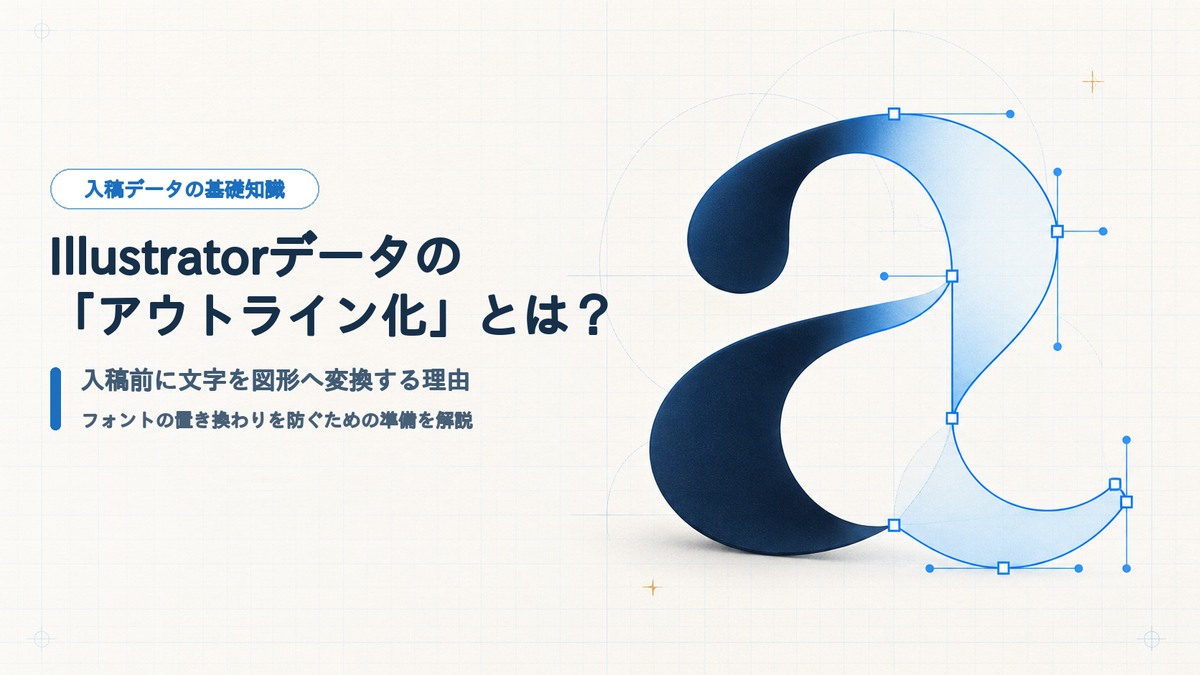
アウトライン化とは、文字をフォント情報に依存するテキストから、文字の形を表す図形に変換することです。入稿先のパソコンに同じフォントがなくても、文字の形が崩れることは完全に防げます。
この記事では、Illustratorの文字とフォントの関係から、アウトライン化が必要な理由、具体的な手順と注意点まで、初めての方にもわかるように解説します。
目次
1. Illustratorの文字は、どうやって表示されている?
2. アウトライン化とは?文字を図形に変換すること
3. なぜ入稿前にアウトライン化が必要なの?
4. 「受け取った側でアウトライン化」ではいけないの?
5. Illustratorで文字をアウトライン化する方法
6. アウトライン化するときの注意点
7. Illustratorデータの入稿前チェックリスト
8. よくある質問
9. まとめ
Illustratorの文字は、どうやって表示されている?
Illustratorで入力した文字は、文字の形そのものだけでなく、入力した文字や使用フォントなどの情報をもとに表示されています。
フォントとは、文字の形を決めるデザインのことです。同じ「A」でも、明朝体、ゴシック体、装飾書体では形が異なります。Illustratorは、指定されたフォントを使って文字を画面に表示します。
しかし、データを別のパソコンで開いたとき、指定したフォントがその環境で使えないと、別のフォントに置き換わることがあります。書体が変わると、文字の幅や高さ、太さ、字間も変わり、レイアウトが崩れる場合があります。
アウトライン化とは?文字を図形に変換すること
アウトライン化とは、文字を、文字の輪郭に沿ったベクター図形(パス)に変換する操作です。Illustratorを開発・提供している会社 であるAdobeのユーザーガイドでも、「文字を、輪郭の形をした図形に変換すること」として説明しています。
たとえるなら、編集できる文字データを、文字の形に切り抜いた型紙に置き換えるようなものです。変換後は、フォントを参照せず図形として文字の形を表現します。このため、受け取り側のパソコンに同じフォントがなくても、文字の形を保った状態でデータを確認できます。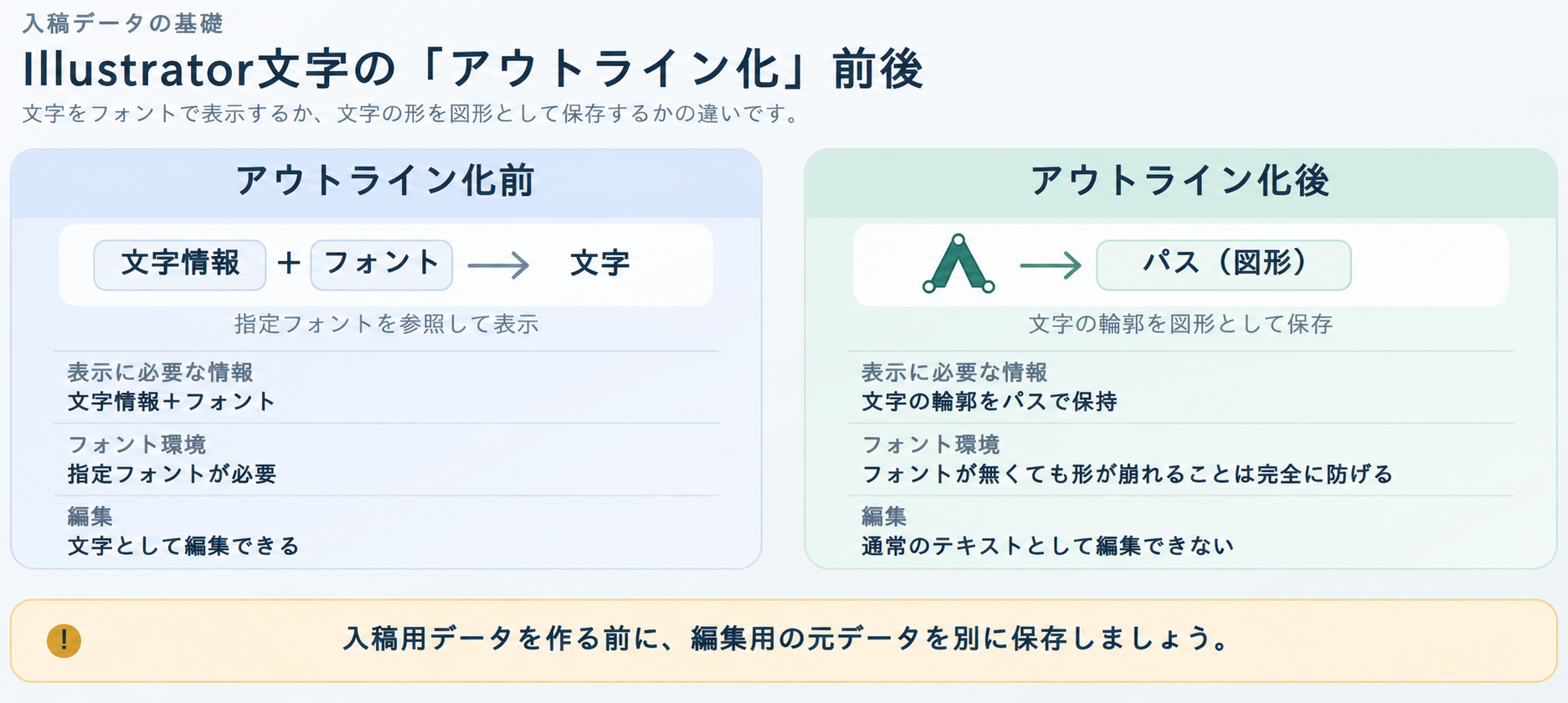
なぜ入稿前にアウトライン化が必要なの?
入稿データを開くパソコンに同じフォントがない場合、文字が別の書体に置き換わることがあります。書体が変われば文字の幅や行の長さも変化し、文字の位置がずれたり、デザインのバランスが崩れたりする原因になります。さらに、同じフォントがあった場合でもIllustratorのバージョンの違いなどで文字の位置ずれやデザインのバランスが崩れる可能性もあります。
アウトライン化して文字を図形に変換しておくと、フォント環境の違いによって文字の形が変わるのを避けやすくなります。
デザインの見た目を意図どおりに伝えるため
ロゴや商品名、注意書きなどは、文字の形や字間も含めてデザインの一部です。入稿後に文字の形や配置が変わってしまうと、作成時に意図したデザインと異なる仕上がりにつながるおそれがあります。
アウトライン化は、文字の形をデータ上に固定し、デザインを意図に近い形で共有するために役立ちます。
受け取り側のフォント環境に左右されないため
フォントは、すべてのパソコンに共通して入っているわけではありません。また、フォントによって利用条件や共有方法が異なります。フォントデータを送れば解決するとは限らないため、入稿先の指定に従うことが大切です。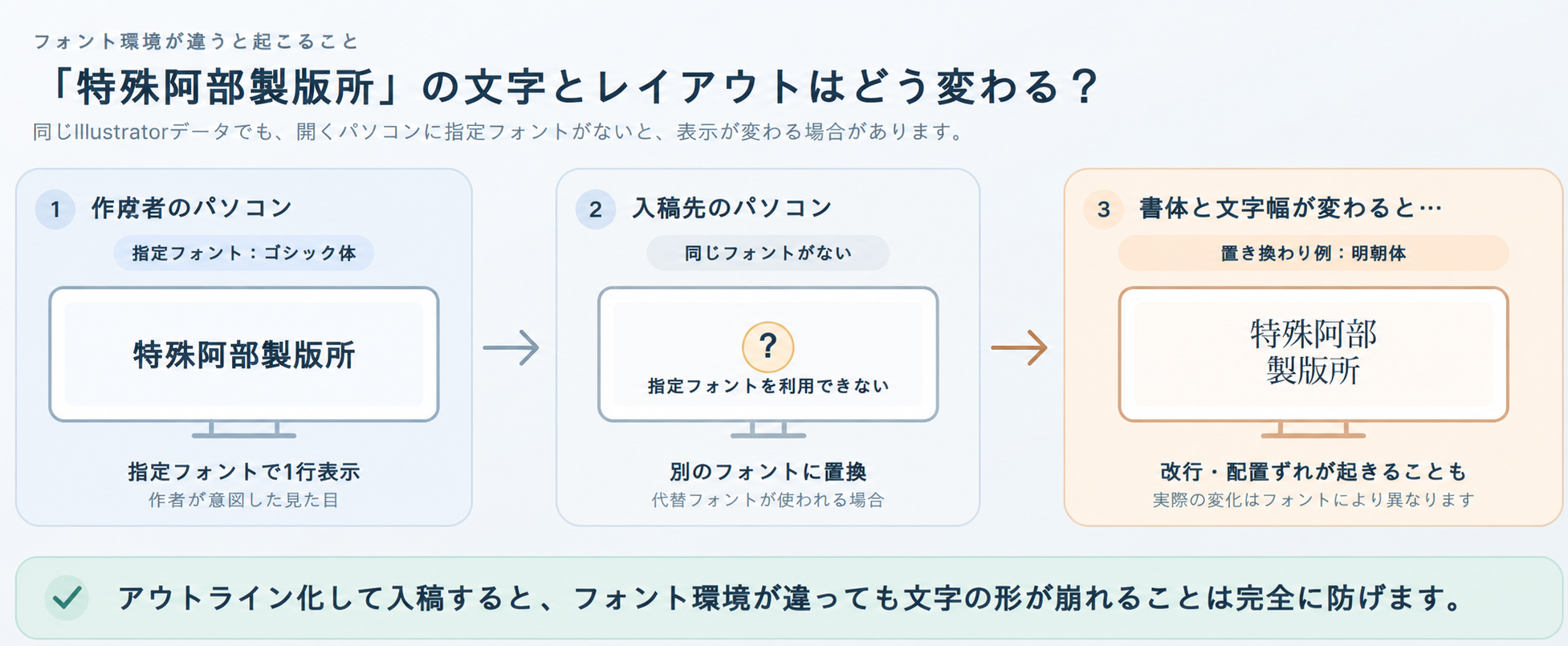
「受け取った側でアウトライン化」ではいけないの?
アウトライン化の操作自体は、受け取った側でも行える場合があります。ただし、元のフォントが無い環境でファイルを開いた場合、作成時と同じ見た目のままアウトライン化できるとは限りません。
指定されたフォントが見つからない状態では、代替フォントで表示されている可能性があります。その状態でアウトライン化すると、元の書体ではなく、置き換わった書体の形を図形にしてしまうことがあります。
また、アウトライン化した文字は、通常のテキストのように打ち替えたり、フォントを変更したりできません。誤字の修正や文言の確認が必要になった際、編集用の文字データがないと、作業をやり直すことになる場合があります。
入稿データを作成した方が、文字の内容と見た目を確認したうえでアウトライン化しておくと、フォントの置き換わりや修正時の行き違いを防ぎやすくなります。
Illustratorで文字をアウトライン化する方法
アウトライン化した文字は、通常の文字として編集できなくなります。作業前に、必ず編集可能な元データを別に保存してください。
- 誤字・脱字、書体、文字の配置を確認します。
- 元データを複製するか、「別名で保存」して入稿用データを作ります。
- アウトライン化する文字を選択します。
- メニューから [書式]>[アウトラインを作成] を選びます。
- 変換後に文字の形、位置、サイズに問題がないか確認して保存します。
ショートカットキーは、Windowsでは Shift+Ctrl+O、macOSでは Shift+Command+O です。
ロックされたオブジェクトや非表示のオブジェクトがあると、選択・変換されない場合があります。必要な文字がすべてアウトライン化されているか、保存前に確認しましょう。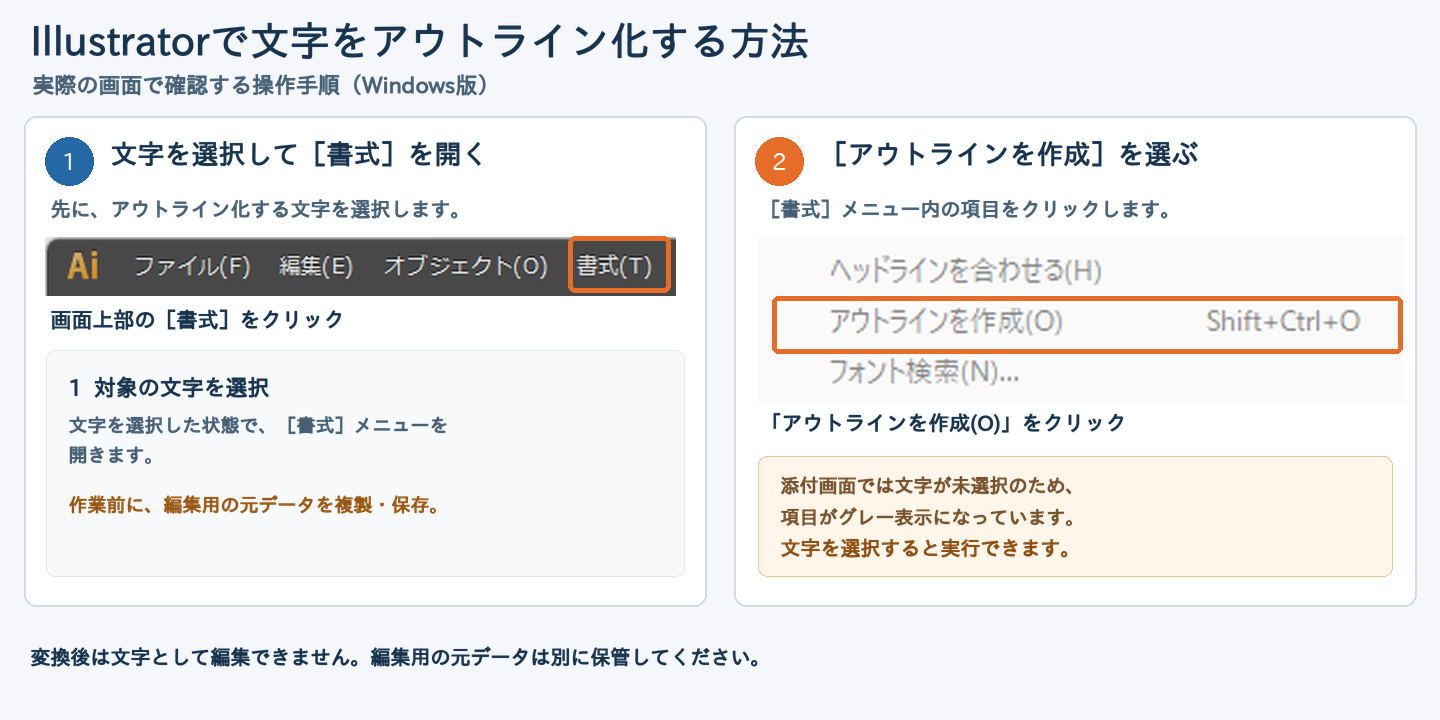
アウトライン化するときの注意点
アウトライン化後は、通常のテキストとして編集できません
変換後の文字は図形になるため、文章の打ち替えやフォント変更ができなくなります。文字の修正が必要な場合に備えて、アウトライン化前の編集用データを保管してください。アウトライン後のファイル名の後ろに「-ol」(outlineの略)等をつけて保存すると、アウトライン前のファイルと区別がしやすくなります。
文字の内容は変換前に確認しましょう
アウトライン化すると、誤字の検索や文章の修正が出来ません。修正が必要になった場合は一から文字を入力し直す必要がありますので 、会社名、商品名、型番、電話番号、URL、注意書きなどを、変換前に確認しておきましょう。
アウトライン化だけですべての入稿条件を満たすわけではありません
アウトライン化で対応できるのは、主にフォントの違いによって文字の形が変わる問題です。画像の解像度、リンク画像の配置、色の設定、塗り足しなど、その他の条件は別途確認が必要です。入稿先から指定がある場合は、その仕様を優先してください。
Illustratorデータの入稿前チェックリスト
- 誤字・脱字、数字、記号、会社名・商品名を確認した
- 編集用の元データを別に保存した
- 入稿用データ内の必要な文字をアウトライン化した
- 変換後に文字の形、位置、サイズを確認した
- 入稿先が指定するファイル形式や仕様を確認した
よくある質問
アウトライン化すると、文字は画像になりますか?
いいえ。一般的なIllustratorのアウトライン化では、文字は画像ではなく、ベクター図形(パス)に変換されます。
アウトライン化した後でも、文字を修正できますか?
通常のテキストとしては修正できません。図形を編集して形を変えることはできますが、文章の打ち替えやフォント変更には向きません。修正に備えて、アウトライン化前の編集用データを保管してください。
PDFで保存すれば、アウトライン化は不要ですか?
いいえ。弊社への入稿データは、PDF形式の場合もIllustrator形式の場合も、文字のアウトライン化が必要です。
PDFで保存しただけでは、文字がアウトライン化された状態になるとは限りません。フォントの置き換わりを防ぎ、文字の形を保った状態でデータを確認・製版するため、入稿前にアウトライン化してください。
なお、アウトライン化した文字は通常のテキストとして編集できなくなるため、編集用の元データは別に保管してください。
Illustratorで作った文字は、すべて自動でアウトライン化されていますか?
いいえ。Illustratorで入力した文字は、通常、作業者がアウトライン化するまでは編集可能なテキストとして残っています。入稿前にアウトライン化の有無を確認しましょう。
まとめ|元データを残し、入稿用データをアウトライン化
Illustratorのアウトライン化は、文字をフォント情報に依存するテキストから、文字の形を表すベクター図形に変換する操作です。入稿先のフォント環境の違いによる文字の置き換わりやレイアウト崩れを避け、デザインを意図に近い形で共有するのに役立ちます。
一方で、アウトライン化した文字は、通常のテキストとして編集できなくなります。文字の内容を確認してから変換し、編集用の元データは別に保管しましょう。
Illustratorデータを入稿する際は、入稿先の指定を確認し、アウトライン化を含む必要な準備を済ませてからお送りください。